

EOViewer
Wprowadzenie
Niniejsza sekcja przedstawia opis funkcjonalności aplikacji EOViewer.
Widget ‘Wyszukiwanie zdjęć satelitarnych’
W celu wywołania widżetu zdjęć satelitarnych Użytkownik z widoku okna mapy wybiera funkcjonalność ‘Wyszukiwania zdjęć satelitarnych’  , powoduje to bezpośrednie otwarcie okna:
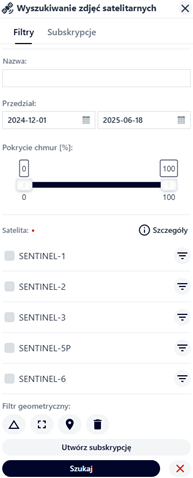
Widżet wyszukiwania zdjęć satelitarnych składa się z dwóch zakładek:
- Filtry
- Subskrypcje

Zakładka ‘Filtry’ – służy do definiowania filtrów wyszukiwania, na podstawie których system selekcjonuje dostępne zdjęcia satelitarne. Użytkownik ma do możliwości zdefiniowania następujące filtry:
- Nazwa
- Przedział
- Pokrycie chmur
- Satelita
- Filtr geometryczny
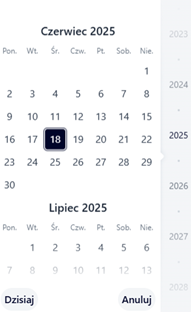
Nazwa – pole tekstowe umożliwiające wprowadzenie frazy, na podstawie której system wyszukuje odpowiadające jej obiekty. Przedział – Narzędzie umożliwia wyszukiwanie obiektów na podstawie zdefiniowanego zakresu dat: daty początkowej oraz końcowej. Użytkownik może wprowadzić żądany przedział czasowy ręcznie, wpisując wartość bezpośrednio w pole tekstowe lub skorzystać z komponentu kalendarza, wybierając datę za pomocą ikony kalendarza  .
.
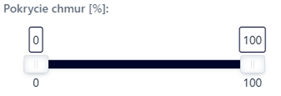
Pokrycie chmur – Użytkownik, za pomocą suwaka, określa żądany procentowy poziom pokrycia chmur, który będzie brany pod uwagę podczas wyszukiwania zobrazowań.
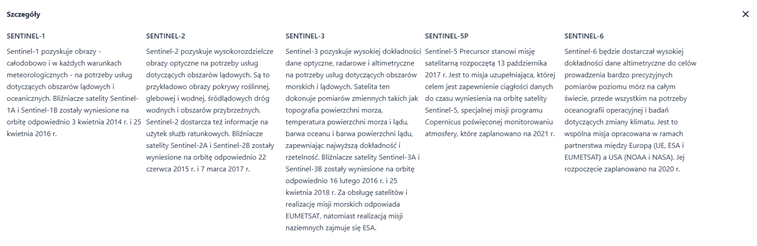
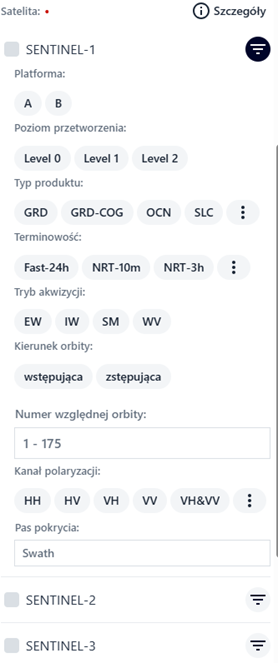
Satelita – Użytkownik wybiera odpowiednią opcję w zależności od kryteriów, które chce uwzględnić w wyszukiwaniu. Wybierając przycisk  , użytkownik ma możliwość podejrzenia definicji oraz dodatkowych informacji dotyczących wybranego satelity.
Wybierając przycisk  widżet prezentuje dodatkowe filtry powiązane z wybranym satelitą. Rodzaj oraz liczba dostępnych filtrów zależą od specyfiki danego satelity.
Filtr geometryczny – Użytkownik ma do wyboru cztery funkcjonalności, z których trzy odpowiadają za wrysowanie geometrii na mapie, a jeden służy do kasacji:

- Poligon
 – umożliwia użytkownikowi zdefiniowanie obszaru wyszukiwania poprzez wprowadzanie kolejnych punktów tworzących zamkniętą geometrię. Każde kliknięcie na mapie dodaje nowy wierzchołek, a dwuklik automatycznie domyka kształt.
 - Pełny obraz
 – Narzędzie umożliwia wybór całego fragmentu aktualnie wyświetlanego widoku mapy jako obszaru do analizy. Po jego użyciu system automatycznie przyjmuje bieżące granice mapy jako zakres geometrii wyszukiwania.
 - Punkt
 – Po aktywacji narzędzia użytkownik wskazuje konkretny punkt na mapie, który zostaje przyjęty jako lokalizacja do analizy. Wybrany punkt stanowi pojedynczy obiekt geometrii przestrzennej używanej w procesie wyszukiwania.
 - Przycisk ‘Usuń’
 służy do usuwania wcześniej wprowadzonych geometrii z mapy. Po jego użyciu aktualnie zaznaczony obszar zostaje wyczyszczony.
Tworzenie subskrypcji
Po uzupełnieniu wszystkich pól obligatoryjnych możliwe jest stworzenie subskrypcji, do czego służy przycisk  . Po wyborze funkcjonalności aplikacja wyświetla okno tworzenia subskrypcji.
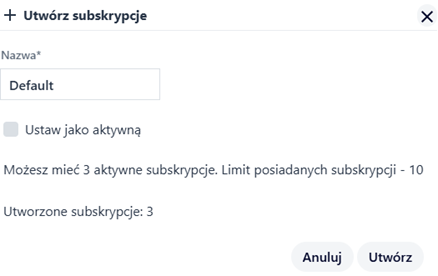
W oknie tworzenia subskrypcji do jej poprawnego utworzenia konieczne jest uzupełnienie pola obligatoryjnego ‘Nazwa’. Następnie, opcjonalnie, użytkownik może zaznaczyć checkbox ‘Ustaw jako aktywną warstwę’, co spowoduje automatyczną jej aktywacje po utworzeniu. Ostatnim krokiem do poprawnego zakończenia procesu jest wybór przycisku ‘Utwórz’, który zapisuje subskrypcję. Wybór przycisku ‘Anuluj’ powoduje zamknięcie okna bez zapisania danych i przerwanie operacji. Dodatkowo system informuje użytkownika, że może posiadać maksymalnie 3 aktywne subskrypcje jednocześnie, przy czym łączna liczba subskrypcji (aktywnych i nieaktywnych) nie może przekroczyć 10.
Wyszukiwanie zdjęć satelitarnych
Po wypełnieniu i określeniu żądanych filtrów wyszukiwania użytkownik, wybierając przycisk  inicjuje proces wyszukiwania zdjęć satelitarnych, który skutkuje wygenerowaniem listy oraz wyświetleniem wszystkich obiektów spełniających zadane kryteria.
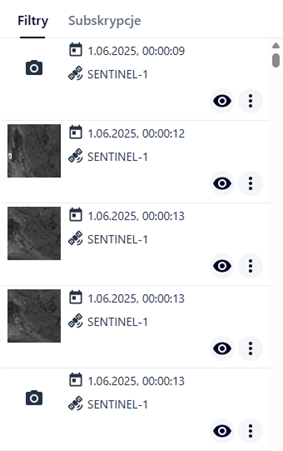
Użytkownik, wybierając zdjęcie z listy wyników wyszukiwania, może wyświetlić jego szczegóły, wybierając przycisk ‘Pokaż szczegóły’  . System prezentuje informacje dotyczące wybranego obiektu oraz automatycznie przybliża widok mapy do jego lokalizacji.
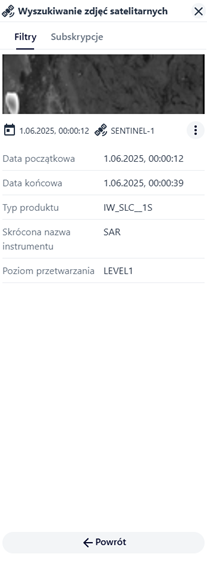
Z poziomu okna szczegółów, poprzez menu kontekstowe, użytkownik ma możliwość pobrania zdjęcia lub zapisania go jako zasób. Obie operacje powodują zapis pliku na lokalnym dysku użytkownika.
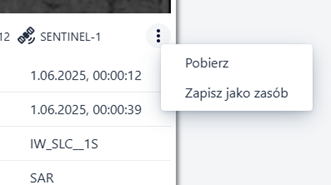
Wybranie przycisku  powoduje przejście do okna z wynikami wyszukiwania zdjęć, uwzględniającymi wcześniej zastosowane filtry. Opcje ‘Pobierz’ oraz ‘Zapisz jako zasób’ są również dostępne w widoku wszystkich zdjęć wyselekcjonowanych na podstawie filtrów. Aby z nich skorzystać, należy wybrać przycisk otwierający menu kontekstowe.
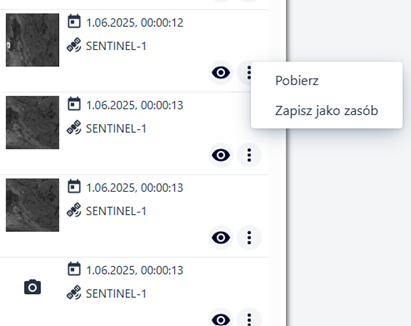
Ponowne wybranie przycisku przenosi użytkownika do głównego widżetu wyszukiwania zdjęć satelitarnych. Przycisk  w głównym oknie ‘Filtry’ kasuje i czyści wszystkie określone wcześniej filtry.
Zakładka ‘Subskrypcje’
Zakładka służąca do zarządzania utworzonymi subskrypcjami. Wylistowane są wszystkie zapisane subskrypcje w systemie. Każdą z nich można zarządzać poprzez otwarcie menu kontekstowego  , które umożliwia wykonanie dostępnych operacji administracyjnych.
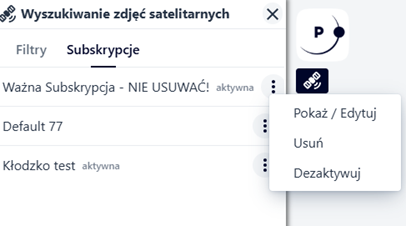
Do akcji należą:
- Pokaż/Edytuj – narzędzie umożliwiające wyświetlenie szczegółowych informacji dotyczących subskrypcji oraz w razie potrzeby, edytowanie wybranych pól konfiguracyjnych.
- Usuń – narzędzie służące do usuwania wybranych subskrypcji
- Aktywuj/Dezaktywuj – narzędzie służące do zarządzania statusem subskrypcji. Opcja ‘Aktywuj’ jest dostępna wyłącznie dla subskrypcji nieaktywnych, natomiast opcja ‘Dezaktywuj’ pozwala wyłączyć subskrypcje aktualnie aktywne.